Novidades
O que mudou em cada versão, da mais nova pra mais antiga.
0.38.0 · 2026-11-19
Responda o Claude sem tirar a mão do teclado
O card de pergunta do Claude no notch foi redesenhado. Aperte o atalho do notch (⌃⌥K por padrão) e responda com as setas, os números e o Enter; Esc devolve o teclado ao app em que você estava e o card continua na tela. Várias perguntas viram abas, e dá para voltar a uma já respondida e trocar a resposta. A opção que o Claude recomenda ganha um selo, e as descrições e o preview aparecem sempre inteiros.
A pergunta espera você terminar de escrever
Se o Claude perguntar enquanto você digita uma nota ou um lembrete no notch, a pergunta não atrapalha: aparece só um selo "Claude perguntou" no topo. Ela abre quando você sai do campo ou clica no selo.
Novo
- Card de pergunta do Claude pelo teclado: com a pergunta na tela, o atalho do notch (⌃⌥K por padrão) dá o teclado ao card, e apertar de novo devolve ao app da frente. Setas movem o destaque, os números escolhem, Enter responde, espaço marca na múltipla escolha e Tab leva ao campo "Outra resposta". A pergunta continua chegando sem roubar o teclado.
- Várias perguntas na mesma rodada viram abas, com volta: dá para abrir uma aba já respondida e trocar a resposta. Responder leva à próxima pendente; sem pendente, a rodada é enviada na hora.
- A opção que o Claude marca como recomendada ganha o selo "Recomendada".
- Se você está digitando no notch (nota, agenda, lembretes), a pergunta do Claude espera com o selo "Claude perguntou" no topo e abre quando você sai do campo ou clica no selo, sem perder o rascunho.
- O preview da opção sai sempre inteiro, em letra maior: o card alarga, o preview desce para baixo das opções ou a letra encolhe até caber.
Mudou
- Esc no card de pergunta solta o teclado em vez de cancelar a pergunta, e o card continua na tela. Cancelar é
⌘.ou o ✕. - As descrições das opções saem sempre inteiras, e o card não muda mais de altura conforme o mouse anda.
- O card de pergunta para de crescer em 60% da tela; acima disso a lista de opções rola por dentro.
Corrigido
- Trocar de conversa no notch abre sempre na mensagem mais recente. Antes a conversa nova podia abrir no meio do histórico ou com um vazio embaixo.
- A lista do card não fica mais presa esticada, com um vazio embaixo, depois de um gesto de dois dedos que andou mais de lado do que pra cima ou pra baixo.
0.37.0 · 2026-11-10
Rolar não abre mais o notch
A rolagem agora vai para o conteúdo: listas, agenda, lembretes e a página do link. Para abrir, passe o mouse; rolar de lado continua trocando de seção.
Novo
- Integração opcional com uma ponte local de WhatsApp, invisível sem ela.
Mudou
- Rolar no notch não abre nem fecha mais o card; a rolagem vai para o conteúdo (listas, agenda, lembretes, página do link). Ele abre passando o mouse e a rolagem de lado continua trocando de seção ou de faixa.
- O Knobler agora guarda um histórico do próprio consumo de memória e de processador, uma medição a cada 5 minutos dos últimos 7 dias, pra investigar quando o app fica pesado com o tempo.
Corrigido
- Abrir o Knobler de novo com ele já aberto (outra cópia, um build de teste ou o app executado direto) não cria mais uma segunda cópia brigando com a primeira: a aberta por último assume e a anterior fecha sozinha. Antes disso, as aprovações de agentes no notch paravam de funcionar até reiniciar o app.
- Aprovações do Claude Code e do Codex respondidas no notch agora valem. Antes a escolha era ignorada e o pedido voltava pro terminal. Quem já tinha instalado os hooks do Claude precisa rodar
./tools/claude-hook/install.shde novo pra receber a correção. - O diagnóstico do Knobler não guarda mais as teclas que você digita. Só registra as teclas de função (F1 a F20), que servem pra investigar o brilho de teclado externo.
- A leitura de uso do Claude ficou bem mais leve: não roda mais as automações (hooks) do Claude Code, nem as instaladas por plugins, a cada 5 minutos — eram elas que geravam centenas de MB de escrita em disco por dia.
- Enquanto espera você responder um card no notch, o Knobler não enche mais o log do sistema: o comando knobler, os hooks do Claude e a ponte do Codex pedem que o Knobler segure a pergunta por até 25 segundos (
X-Knobler-Wait, na API local) e esperam numa conexão só, em vez de perguntar três vezes por segundo. Se o Mac dormir no meio da espera, a pergunta continua valendo. Nos hooks do Claude, isso também vale depois de rodar oinstall.shde novo. - As falhas do app (API local que não sobe, teclado sem permissão, player de mídia que cai, captura de áudio que falha) agora ficam registradas no log do macOS e dá pra consultar depois.
- Quando a porta da API local já está em uso por outro programa, o Knobler tenta de novo sozinho e a API sobe assim que a porta fica livre — antes ela ficava fora até reabrir o app. O registro diz que a porta está ocupada, em vez de anunciar que a API está no ar.
- O botão voltar do preview de link não leva mais a uma página em branco nem às páginas de um link que você já tinha fechado.
- Fotos de remetente nas notificações ocupavam muita memória e nunca eram descartadas; agora ficam guardadas em tamanho pequeno e com limite.
- Uma rajada de notificações não se acumula mais sem fim na fila do notch; as que sobram continuam no Histórico.
- Desconectar e reconectar monitores não deixa mais restos na memória, e o áudio do último ditado é liberado assim que a transcrição começa. O painel de agentes também esquece as sessões do Claude que já terminaram.
- O registro de diagnóstico do notch parou de anotar falsos problemas toda vez que o app abre, um monitor é conectado, a resolução muda ou o notch some atrás de um app em tela cheia.
- Quando o notch aparece cortado e depois volta ao normal, o registro de diagnóstico agora anota também o momento em que ele se corrigiu.
0.36.0 · 2026-09-29
Print direto no clipboard
Bateu o print, ele já está copiado: é só colar no chat, no e-mail ou no Finder. Continua entrando na prateleira como antes. Ligue em Ajustes › Notch › Capturas de tela › "Copiar o print pro clipboard".
Novo
- Capturas de tela: opção de copiar todo print novo direto pro clipboard (imagem + arquivo), além de ele entrar na prateleira. Ligue em Ajustes › Notch › Capturas de tela.
Mudou
- O site foi refeito dentro do repo (
site/) e passa a ser publicado a cada release, com versão, download, novidades e docs sempre atualizados.
Corrigido
- API local: páginas abertas no navegador não conseguem mais chamar a API (travar o teclado, ligar a câmera, criar perguntas falsas no notch) nem ler as respostas por DNS rebinding. curl e scripts seguem funcionando igual.
- Relay de webhooks: uma requisição de upgrade com URL malformada derrubava o servidor e desconectava todo mundo.
- Hook do Claude Code: perguntas (AskUserQuestion) nunca chegavam ao notch no bash padrão do macOS — o card aparecia e sumia na hora.
- Webhooks: o ajuste "Receber notificações externas" funcionava ao contrário (ligar desconectava, desligar mantinha conectado).
- Mídia: quando o leitor do player caía, o Knobler podia ficar consumindo 100% de CPU até ser reiniciado.
- Notch: o card aberto ficava preso aberto se o mouse saísse enquanto uma notificação ou mensagem estava na tela.
0.35.2 · 2026-09-24
Corrigido
- Se o Knobler não fechar sozinho em 10 s depois de uma atualização, ele é encerrado à força e reaberto na versão nova, em vez de ficar parado.
0.35.1 · 2026-09-24
Corrigido
- Atualizar pelo app travava em "Atualizando…" pra sempre: o Knobler não conseguia fechar pra reabrir na versão nova (o mesmo travamento afetava o Sair).
0.35.0 · 2026-09-24
Ações rápidas: atalhos pra qualquer seção
Uma seção nova do card reúne atalhos pras seções que você mais usa — inclusive as que você escondeu da barra. Toque num atalho e a seção abre; deslize pra qualquer lado e você volta pras Ações rápidas. Escolha os atalhos e a ordem em Ajustes › Notch.
Seção Cor
Um conta-gotas pra pegar a cor de qualquer ponto da tela e as últimas 8 cores que você pegou, inclusive as da Anotação. Toque numa cor e o HEX vai pro clipboard. Ela nasce escondida da barra: use pelas Ações rápidas ou mostre em Ajustes › Notch.
Novo
- Ações rápidas: seção com uma grade de atalhos pras seções, inclusive as que estão fora da barra; deslizar volta pra ela.
- Seção Cor: conta-gotas com as últimas 8 cores; tocar numa cor copia o HEX.
Corrigido
- Ajustes › Notch: as listas de seções mostram todas as linhas, com colunas nomeadas, alça de arrastar e rótulos pro VoiceOver.
0.34.0 · 2026-09-23
Copie o texto de qualquer coisa na tela
A peça Texto da tela lê o que aparece numa imagem, num vídeo pausado ou num PDF escaneado. Aperte ⌃⇧T (ou o ícone na ponta da faixa do notch, ou Ferramentas › Extrair texto da tela…), o cursor vira mira, você arrasta sobre o texto e ele vai pro clipboard. Tudo roda no seu Mac. Instale em Ajustes › Plugins; ela pede a permissão de Gravação de tela.
O card abre quando você quiser
Em Ajustes › Notch dá pra escolher abrir o card só com clique, em vez de passar o mouse, abrir pelo teclado com ⌃⌥K (as setas trocam de seção e o Esc fecha), ou regular quanto tempo o cursor precisa ficar no notch.
Novo
- Texto da tela (peça): ⌃⇧T vira o cursor em mira, você seleciona uma área e o texto dela vai pro clipboard.
- Ajustes › Notch: abrir o card com clique em vez de hover, ou regular o atraso do hover.
- Atalho global ⌃⌥K (configurável em Ajustes › Notch) abre o card; ← → ou Tab trocam de seção e Esc fecha.
Mudou
- Ajustes com a barra lateral em grupos (Sistema, Features, Integrações) e busca por painel ou opção.
Corrigido
- Conta-gotas não deixa mais a tela travada pra cliques depois de usado (a 0.33.0 anunciou, mas a correção ficou fora do build).
- O anel do Claude lê a credencial sem pedir a senha das chaves a cada abertura do app.
- Trocar pra uma seção menor não fecha mais o card na hora com o mouse ali; e reabrir em até 30 s volta pra seção onde você estava.
- Botões só de ícone no notch mostram o nome ao parar o mouse, são lidos pelo VoiceOver e têm área de clique maior; os ícones de seção inativos ficaram mais visíveis.
- Trocar de seção e soltar arquivo na prateleira dão um toque no trackpad.
- "Limpar" e o ✕ da prateleira podem ser desfeitos por 5 s.
- Com "Reduzir movimento" ligado, o visualizador de áudio fica parado e a prateleira troca itens sem desfoque.
0.33.0 · 2026-09-23
Seus agentes no notch
A nova seção Agentes mostra as sessões do Claude Code e do Codex abertas agora: quem está trabalhando, quem terminou e quem parou esperando você. Quando uma termina ou pede algo, o notch avisa com um card e um som. Um clique leva à janela onde ela roda. É uma peça: se não usar, desinstale em Ajustes › Plugins.
Quanto do plano já foi
Anéis mostram quanto do limite do Codex você usou e quando ele volta. O do Claude é opcional: ligue em Ajustes › Notch, lendo o aviso antes.
AirDrop com porcentagem
Ao receber um AirDrop, o notch mostra um anel azul com quanto já chegou e o ícone do AirDrop no lugar da capa. Vários arquivos viram um anel só. No fim, um card com a miniatura oferece Abrir, Mostrar no Finder e Prateleira. Ao enviar, o notch diz pra qual aparelho está indo.
Teclado bloqueado pra limpar
Bloquear teclado, no menu da barra, ignora toda tecla até você clicar no card do notch. Dá pra passar o pano sem digitar nada por acidente.
Novo
- Bloquear teclado pra limpeza (menu da barra ou
POST /keyboard/lock): todo evento de teclado é descartado até clicar no card do notch. - Seção Agentes: sessões do Claude Code e do Codex com estado (trabalhando, esperando você, concluída), card e som quando uma termina ou para pra perguntar, e anéis de limite do plano. O anel do Claude é opcional nos Ajustes. É uma peça do marketplace, instalada por padrão e desinstalável em Ajustes › Plugins. Backend adaptado do [codenotch](https://github.com/vinzdg/codenotch) (MIT).
- AirDrop no notch: anel azul com porcentagem ao receber, destino ao enviar, e card final com miniatura e ações (Abrir, Mostrar no Finder, Prateleira).
Corrigido
- Ditado com fone Bluetooth (AirPods) como microfone padrão grava pelo mic do Mac, sem derrubar a qualidade nem mexer no volume do que está tocando.
- Conta-gotas não deixa mais a tela travada pra cliques depois de usado.
- O anel do Claude lê a credencial sem pedir a senha das chaves a cada abertura do app.
- O notch da tela embutida não some mais quando um app fica maximizado: só tela cheia de verdade (barra de menus escondida) esconde o notch.
- Barras do visualizador acompanham a batida da música em vez de balançar sozinhas.
- Monitores: sair aguarda o fim das escritas e a restauração do brilho por software; falhas permitem tentar novamente antes de encerrar.
- A restauração pode ser repetida nos ajustes mesmo após desativar Monitores.
- Teclas de volume e brilho continuam controlando monitores com o HUD oculto.
0.32.0 · 2026-09-23
Você decide o que aparece no card
Em Ajustes, cada seção do card ganhou um olho: desmarque e ela some, mesmo com conteúdo. E se preferir que o card siga sempre a sua ordem, desligue "Subir o que acabou de acontecer".
Menu da barra mais organizado
Ícones alinhados, seções Foco e Ferramentas, e o Pomodoro mostra a fase e quanto tempo falta.
Ditado sobrevive à troca de microfone
Conectar AirPods ou um monitor com microfone não trava mais o ditado.
Novo
- Ajustes: olho em cada seção do card esconde a seção mesmo com conteúdo; interruptor "Subir o que acabou de acontecer" desliga a reordenação automática.
Mudou
- Menu da barra: ícones do sistema alinhados, seções "Foco" e "Ferramentas", status do Pomodoro com fase e tempo restante, "Sair do Knobler".
Corrigido
- Ditado não trava mais em "Sem acesso ao microfone" depois de trocar de microfone (AirPods, monitor); falha de aparelho agora diz "Microfone indisponível".
0.31.0 · 2026-09-23
O notch sai da frente em tela cheia
Vídeo, jogo ou qualquer app em tela cheia agora esconde o notch de verdade nos Macs com notch. Saia da tela cheia e ele volta sozinho. Prefere ele sempre à vista? Desligue em Ajustes.
Corrigido
- "Ocultar em tela cheia" funciona em telas com notch: o app em tela cheia não cobre a faixa do notch e nunca era reconhecido.
0.30.0 · 2026-09-23
Seus AirPods, como no iPhone
Ao conectar, o notch alarga, o fone quica e um anel mostra a bateria. Passe o mouse para ver fones e estojo, cada um com seu anel, como no iPhone. Com a bateria baixa, o aviso abre sozinho, em vermelho.
Notificações com a cara do app certo
Cada notificação aparece com o ícone e o nome do app que mandou, o subtítulo e há quanto tempo chegou. Passe o mouse para ler o texto inteiro. O histórico agora mostra o ícone de cada app.
Novo
- Peça opcional Monitores: brilho, contraste, volume e mudo por tela no notch, ajustes individuais, escurecimento por software e sincronização relativa. Backend do MonitorControl 4.4.0; compatibilidade física ainda depende de validação por monitor, conexão e arquitetura.
- Controle de brilho pelo teclado direcionado à tela sob o cursor e HUD com identificação do destino; volume acompanha a saída de áudio associada.
- AirPods no ritmo do iPhone: ilha animada na conexão, com o ícone do seu modelo e anel de bateria; passe o mouse para ver o card do iPhone, com fones e estojo em foto e um anel cada. Bateria baixa abre o card direto.
- Notificações mais completas: o card mostra o subtítulo (nome do grupo, por exemplo) e há quanto tempo chegou; com o mouse em cima, o texto abre inteiro. O histórico ganhou o ícone do app em cada linha.
Corrigido
- Toda notificação de app aparecia no notch como se fosse do WhatsApp, com o ícone dele, e clicar abria o WhatsApp. Agora o card mostra o app de verdade, ou um sino quando o banner não diz de onde veio.
- Capturas antigas adicionadas ao índice do Spotlight após a abertura do app não entram mais automaticamente na prateleira.
0.29.0 · 2026-09-19
Sua agenda no notch
Veja os eventos do dia, com horários, calendário de origem e indicação de reunião em andamento. Navegue entre dias ou volte para Hoje. Cada monitor mantém o dia que você escolheu.
Crie eventos sem sair do notch: título, datas, horários, dia inteiro, calendário, local, link e observações. Salvar grava no calendário do macOS; se houver erro, o rascunho continua disponível para tentar de novo.
Lembretes da Apple, por perto
A seção Lembretes mostra pendências de hoje e atrasadas. Use Novo para criar um lembrete ou Gerenciar para consultar, editar, concluir e organizar lembretes e listas.
Autorize o acesso no primeiro uso. A sincronização entre dispositivos e os avisos continuam com a Apple. Subtarefas, tags e anexos continuam no aplicativo Lembretes.
Seus alertas continuam aqui
Os lembretes próprios do Knobler agora se chamam Alertas programados. Seus dados, horários e adiamentos foram preservados.
Pequenas correções
O desenho lembra a última ferramenta e cor escolhidas mesmo após reiniciar o app. Cancelar a criação de um evento na Agenda também deixa de encerrar o Knobler.
Corrigido
- Desenho mantém a última ferramenta e cor escolhidas no card ou pelos atalhos após reiniciar o app, usando as mesmas preferências dos Ajustes.
- Corrigido encerramento do app ao cancelar a criação de um evento na Agenda. Os campos também toleram a remoção do rascunho após salvar.
Novo
- Integração com Lembretes da Apple: pendências de hoje e atrasadas no notch, criação rápida e janela para consultar, editar, concluir e organizar lembretes e listas. Acesso EventKit solicitado por ação explícita; a Apple continua responsável pela sincronização e pelos avisos.
- Os lembretes próprios do Knobler passam a se chamar Alertas programados, preservando dados, horários e adiamentos existentes.
- Criação de eventos direto na Agenda do notch: título, datas e horários, dia inteiro, calendário editável, local, link e observações. O formulário mantém o notch aberto e preserva o rascunho durante a sessão em caso de fechamento, interrupção ou erro. Salvar grava no calendário do macOS; Cancelar descarta. Nenhuma nova permissão além do acesso de calendário.
- Agenda no notch: eventos por dia com horários, calendário de origem, eventos de dia inteiro e indicação de reunião em andamento. Navegue entre dias ou volte a Hoje; a lista rola dentro do card e cada monitor mantém sua navegação.
- Estados de agenda vazia e sem acesso, com atalho para Ajustes → Permissões. A consulta diária funciona independentemente da contagem regressiva e não grava eventos em disco. Revogar acesso limpa os dados exibidos.
0.28.0 · 2026-09-11
Vários arquivos de uma vez viram uma pilha
Soltar cinco fotos no notch criava cinco itens e empurrava pra fora tudo que já estava na prateleira. Agora um drop de vários vira uma entrada só: a miniatura mostra que é pilha e quantos arquivos tem.
Arrastar a pilha pra fora leva os arquivos todos juntos.
Clique na pilha pra ver o que tem dentro
A pilha abre em grade e toma o card: dez arquivos por página, com Mais quando não cabe tudo. Dali você arrasta um arquivo pra fora, ou remove um no ✕, sem desmanchar o resto.
Sobrando um arquivo só, a pilha deixa de ser pilha e a grade fecha sozinha. O ‹ volta pra prateleira e Desempilhar devolve todos os arquivos à linha de uma vez.
Empilhar à mão
Arraste um item da prateleira em cima de outro e os dois viram uma pilha, na posição do item de baixo. Soltar sobre uma pilha entra nela.
O item sai da prateleira quando você o leva embora
Arrastar um item pro Finder, ou pra qualquer app que aceite, tira ele da prateleira — o arquivo original não é tocado. Soltar no vazio, ou num destino que recusa, mantém o item onde estava.
Se preferir que nada saia sozinho, desligue em Ajustes › Prateleira. Vem ligado.
Novo
- Arrastar um item da prateleira pra fora e o destino aceitar tira o item da prateleira — o arquivo original não é tocado. Soltar no vazio, ou num destino que recusa, mantém o item. Tem chave em Ajustes › Prateleira, ligada de fábrica.
- Soltar vários arquivos de uma vez cria uma pilha na prateleira em vez de encher as oito vagas e empurrar pra fora o que já estava lá. A miniatura mostra que é pilha e quantos arquivos tem, e arrastar a pilha pra fora leva os N arquivos juntos.
- Arrastar um item da prateleira em cima de outro junta os dois numa pilha, na posição do item de baixo.
- Clicar numa pilha abre ela em grade, tomando o card: dez arquivos por página, e dali dá pra arrastar um arquivo pra fora ou remover um no ✕ sem desmanchar a pilha. Sobrando um arquivo só, ela deixa de ser pilha e a grade fecha.
- Pilha tem "Desempilhar" no menu de contexto: os arquivos voltam a ser itens soltos, na posição onde a pilha estava. Se a pilha for maior que a prateleira, o excesso cai pelo fim, como sempre.
Mudou
- Abertura e layout do knob reimplementados com controle por tela, callbacks canceláveis por geração e uma decisão compartilhada para modo, teclado e geometria. A moldura mantém identidade estável e as animações existentes; o host comporta o card largo de links. O detector visual registra ocorrências sem reconstruir a interface.
- A prateleira passou a mostrar o item mais novo na esquerda; o mais antigo é o que cai pela direita quando ela enche. Soltar de novo um arquivo que já está lá puxa ele pra frente da fila em vez de ignorar o arraste.
- A prateleira passou a guardar entradas em vez de caminhos soltos, e uma entrada sabe ser um arquivo só ou um conjunto — a base do empilhamento que vem a seguir. Nada muda no que se vê: quem já tinha itens guardados continua com eles, na ordem certa.
Corrigido
- Tokens revogados e perfis excluídos não voltam após reiniciar o relay. A migração de dispositivos legados acontece uma única vez, junto da criação da tabela de perfis, em transação.
- Apagar perfil preserva o token local quando há falha de rede ou HTTP e apresenta um aviso para tentar novamente.
- Falha ao salvar uma conversão mantém o preview e os resultados pendentes; nova tentativa salva somente o que faltou, inclusive em PDFs com várias páginas.
- Mappings de webhook exigem objeto com campos dos tipos esperados. Mapas
inválidos antigos retornam HTTP 400, em vez de erro interno;
nullcontinua permitindo limpar o mapping. - Reimportar arquivos de uma pilha aberta mantém a grade da pilha remanescente.
- Descanso e Lembretes usam chaves distintas para adiamentos: a limpeza de um serviço não apaga o que o outro precisa restaurar após reiniciar.
- Fechar por gesto durante edição da nota libera a edição da tela dona e aplica o intervalo contra reabertura por hover, preservando o rascunho.
0.27.0 · 2026-08-28
O notch some quando um app ocupa a tela inteira
Assistindo a um vídeo ou apresentando em tela cheia, o notch desaparece daquela tela e nada mais aparece por cima. Ao sair da tela cheia ele volta sozinho, no mesmo lugar.
Só a tela que está em tela cheia perde o notch: num setup com dois monitores, o outro continua funcionando normalmente.
Se preferir o notch sempre visível, desligue em Ajustes › Notch › Visibilidade. Vem ligado.
Copiar e colar nos campos do Knobler
⌘C, ⌘V, ⌘X, ⌘A e ⌘Z passam a funcionar em qualquer campo de texto do app — dos Ajustes à nota rápida do card. Antes não funcionavam em lugar nenhum e o jeito era digitar tudo à mão.
O Control só desenha quando você deixa
O botão Desenhar da seção Anotação ligava o desenho na hora. Agora ele faz outra coisa: libera a tecla. Com o desenho desativado, o Control esquerdo é uma tecla comum como qualquer outra.
Toque em Desenhar e o botão passa a mostrar "Desenho ativado" — daí o Control volta a riscar a tela, como antes. Desativar no meio do traço tem o mesmo efeito de soltar a tecla: o desenho para e a tinta fica.
A escolha é lembrada entre uma abertura e outra, e o Knobler recém instalado nasce com o desenho desativado.
Novo
- O knob detecta quando aparece cortado ao meio, grava a prova e se cura sozinho.
A medida é a lacuna de topo da moldura (centenas de nanossegundos por medida, sob 1 µs,
sem syscall e sem captura de tela); a violação grava uma linha JSON em
Application Support/Knobler/corte-do-knob.jsonl— geometria, modo, seção em foco, o que animava e o último evento — e refaz o layout, o mesmo efeito do ciclo de expandir/recolher, no máximo cinco vezes por sessão. O conserto corre só quando a medição acusa — e a evidência das três varreduras diz que ele deve disparar raramente ou nunca: a medida enxerga a geometria de layout, e se o defeito nascer abaixo dela o log fica vazio, o que também é informação. Gate hermético emtools/cortedetectorcheck.swift. - O notch some na tela que estiver com um app em tela cheia, e volta ao sair. Chave em Ajustes › Notch › Visibilidade, ligada por padrão.
Mudou
- O botão Desenhar do card passa a ativar e desativar o atalho do Control em vez de ligar o overlay direto. Desativado, o Control é uma tecla comum; a escolha fica salva e instalação nova nasce desativada.
Corrigido
- ⌘C, ⌘V, ⌘X, ⌘A e ⌘Z voltam a funcionar nos campos de texto do app. Como agente o Knobler não tem barra de menus, e sem ela o sistema não tinha onde despachar os atalhos de edição.
Removido
- Três declarações mortas:
AnnotationController.state(for:),DevAvisos.stop()eColorPicker.Format.label. Encontradas peloperiphery scan, agora configurado em.periphery.yml.
0.26.1 · 2026-08-13
O visualizador agora é o do iPhone
As barrinhas que dançam ao lado da capa não eram as da Dynamic Island: eram mais grossas, mais altas e pintadas de uma cor só, tirada da capa.
Agora são seis barras finas, com o mesmo vão e a mesma espessura do iPhone, e elas não são pintadas — a capa aparece por dentro delas, desfocada. Por isso cada barra tem um tom um pouco diferente da vizinha. No silêncio, viram pontinhos redondos em vez de sumir.
Música pausada também mudou: em vez de sumir do notch, ela fica — a capa escurece e as barras descansam nos pontinhos, como no iPhone. Como não há mais nada escondido pra revelar, passar o mouse abre o card direto.
Corrigido
- Visualizador de música nas medidas certas da Dynamic Island: seis barras finas que revelam a capa em vez de serem tingidas por ela, com o piso em pontinho e a análise do áudio em seis bandas. As barras eram grossas, altas demais e pintadas de uma cor só.
Mudou
- Música pausada continua visível no notch, com a capa escurecida — o hover passa a abrir o card direto, sem a etapa de espiada.
0.26.0 · 2026-08-11
A pergunta aparece inteira
O card de pergunta cortava tudo em duas linhas: pergunta e descrição das opções. Com pergunta comprida sobrava “…” no lugar da parte que importava e não dava pra responder sem ir no terminal ler o texto original.
Agora a pergunta aparece sempre completa, e a descrição da opção que está sob o cursor abre inteira — as outras seguem em duas linhas, pra lista não virar um paredão. O card cresce e encolhe sozinho conforme o texto.
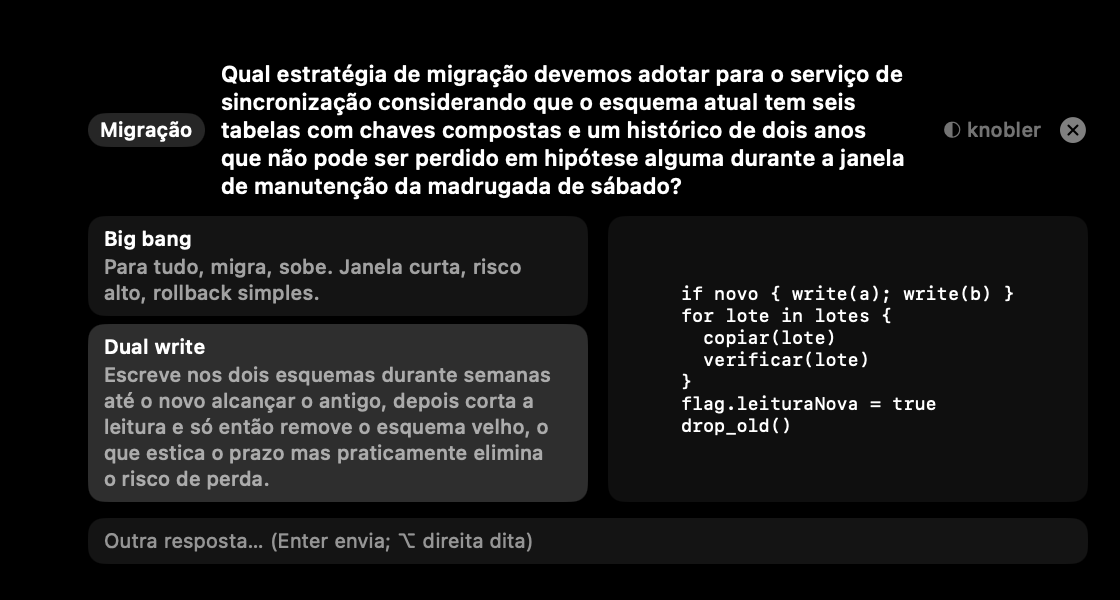
- Mande a pergunta como sempre — nada muda de quem pergunta.
- Passe o mouse por uma opção pra ler a descrição completa dela.
- Saia da opção e o card volta ao tamanho de antes.
O card cresce até o topo do Dock e para por aí. Pergunta e opções descomunais ao mesmo tempo é o único caso em que o excedente ainda fica fora da tela.
Novo
- O card de pergunta mostra a pergunta inteira e abre a descrição completa da opção sob o cursor; o card cresce em altura para caber.
0.25.0 · 2026-08-07
Esta página
A partir de agora, toda versão nova do Knobler abre uma página como esta na primeira vez que o app roda — com print e o passo a passo de cada novidade. Ela substitui a antiga janela de boas-vindas, que era só texto.
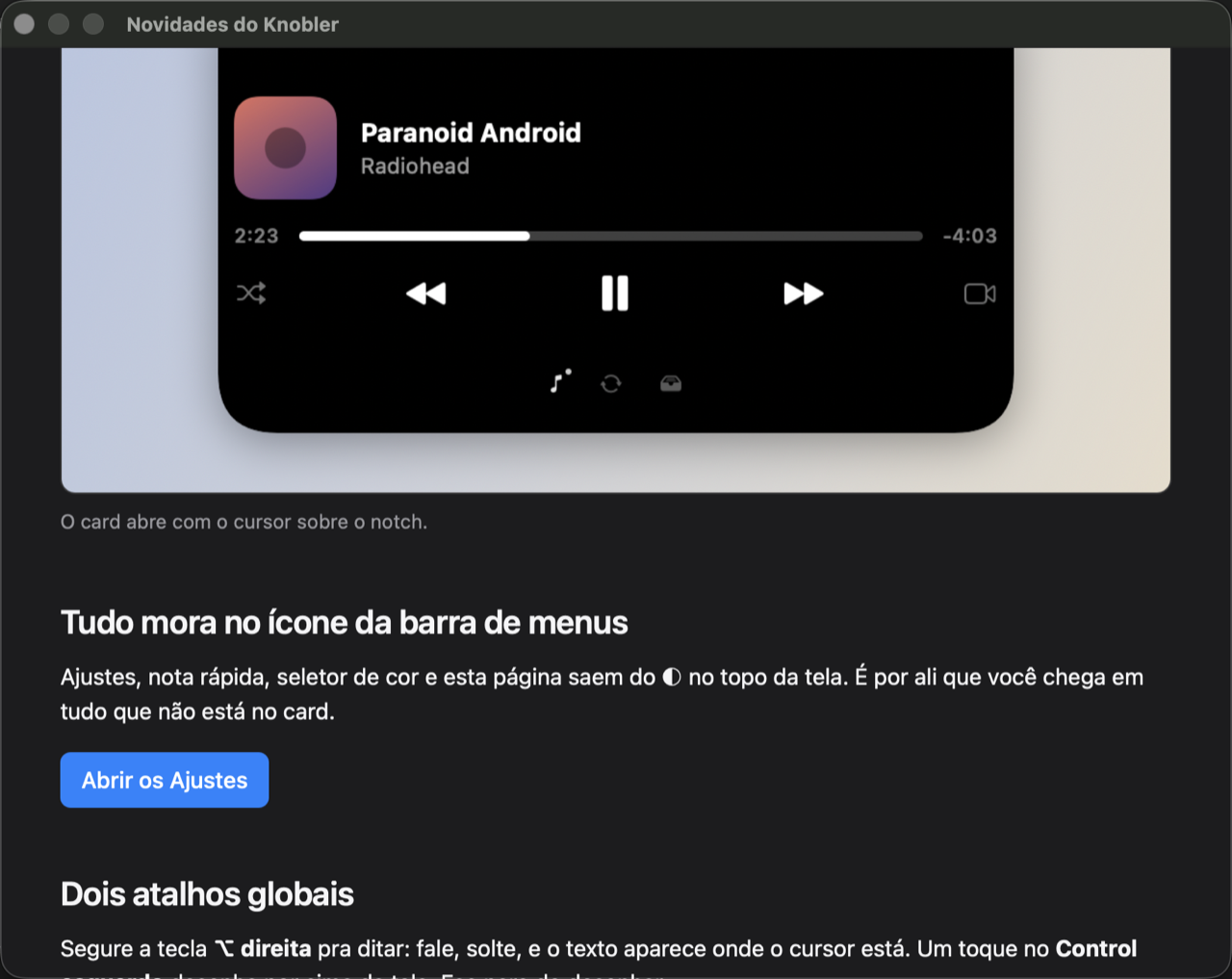
- Ela aparece sozinha no primeiro launch depois de cada atualização.
- Fecha no X ou no Esc, e não volta a aparecer naquela versão.
- Pra reler quando quiser: ◐ na barra de menus → Novidades… — reler não marca nada como visto.
Se você pulou versões, a página traz todas as que faltavam, da mais nova pra mais antiga.
Novo
- Página de novidades: toda versão nova abre uma página com texto, print e
tutorial do que chegou (
Knobler/Novidades/<versão>.html, renderizada numWKWebViewlocal). Pula versões sem perder nada: quem estava na 0.24 e vai pra 0.27 vê as três. Reabre em ◐ → Novidades… sem marcar nada como visto.
Removido
- A janela de boas-vindas em SwiftUI (
Onboarding.swift,OnboardingView.swift) e o versionamento por passo. A primeira abertura agora é a página de boas-vindas, com print. Quem já tinha visto o wizard não revê nada.
0.24.0 · 2026-08-05
Novo
- Lembretes vira peça de verdade: o
ReminderScheduleragora nasce só com a peça instalada, no mesmo padrão do Pomodoro (montarLembretesemPlugin.swift). Desinstalar mata o timer de 15s e desliga o observer de wake (NSWorkspace.didWakeNotification) — sem isso o observer vazaria. Caso novo noplugincheck. - Descanso vira peça de verdade: o agendamento (
ScreenBreak) nasce só com a peça instalada (montarDescansoemPlugin.swift), no mesmo padrão dos Lembretes — desinstalar desliga o wake e encerra um bloqueio de tela em curso, se houver. O efeitopausaComecoudo Pomodoro (trava a tela na pausa) agora fala com o serviço (plugins.servico(.descanso)) em vez de uma referência fixa doAppDelegate, e o veto de quit emapplicationShouldTerminatedegrada calado sem a peça instalada. Caso novo noplugincheck. - Mensagens vira peça de verdade:
LANMessaging+MessageStorenascem juntos com umMensagensServico(montarMensagensemPlugin.swift) só quando a peça está instalada. Desinstalar grava o histórico, desliga o Bonjour e o observer de nome/foto mudado nos Ajustes (mesmo mecanismo do wake nas duas peças anteriores). As views que exigem.environmentObject(lanMessaging)/(messageStore)(card e Ajustes) recebem instâncias ociosas quando a peça não está viva — a seção do card e o painel já somem sem ela, então nada de fato usa esses objetos ociosos. Caso novo noplugincheck. - Notificações externas (webhooks) vira peça de verdade: o
WebhookClientnasce só com a peça instalada (montarWebhooksemPlugin.swift). O ajuste opt-inwebhookNotificationscontinua mandando nostart()/stop()do socket dentro da peça viva (instalada e desligada por ajuste é estado normal, distinto de desinstalada); desinstalar fecha o socket (shutdown()) e desliga o observer do ajuste.SettingsView(webhookClient:)recebe uma instância ociosa quando a peça não está viva (mesmo truque dolanMessagingOcioso) — o painelwebhooksjá some da barra lateral sem a peça. Caso novo noplugincheck. - Ditado vira peça de verdade: o
DictationControllernasce só com a peça instalada (montarDitadoemPlugin.swift) — a primeira peça com gancho global: o tap da ⌥ direita continua doVolumeHUDController(feature de fábrica, não plugin→plugin), e oAppDelegaterepassa praplugins.servico(.ditado), que degrada calado (?.) sem a peça. Diferente das peças anteriores,DitadoEfeitosé UM closure emprestado (nascer: () -> PluginServico?) em vez de efeitos tipados: oDictationControllerimporta FluidAudio (pacote SPM), que otools/plugincheck.swift(compileswiftcavulso, sem resolução de SPM) não consegue arrastar — referenciar o tipo direto emPlugin.swiftquebraria o gate.parar()cancela gravação/transcrição em curso. Caso novo noplugincheck(com umPluginServicodublê, já que o real não entra no compile do harness). - Desenho vira peça de verdade: a primeira peça
.shared.AnnotationController.sharedcontinua singleton (as views seguem lendo.shareddireto) — converter émontarAnotacao(Plugin.swift) chamandoAnnotationController.shared.start()e devolvendo o próprio singleton comoPluginServico. NovoAnnotationController.stop()é oparar()de verdade: encerra oend()em curso, invalida o timer de saúde doCGEventTap, remove o observer dedidChangeScreenParametersNotification, desmonta o tap e fecha/solta todo painel e estado por tela querefreshScreens()mantinha — sem isso a peça desinstalada continuaria desenhando por cima da tela. No mesmo desenho do Ditado,AnotacaoEfeitosé UM closure emprestado (AnnotationControlleré AppKit puro, quePlugin.swiftnão pode referenciar — constraint 1). Caso novo noplugincheck(com umPluginServicodublê). - Espelho vira peça de verdade: a primeira sem painel de Ajustes.
MirrorController.sharedcontinua singleton;montarEspelho(Plugin.swift) repassa pro closure emprestadoEspelhoEfeitos.nascer, no mesmo desenho do Ditado/Desenho (MirrorControllerimporta AVFoundation e SwiftUI, quePlugin.swiftnão pode referenciar). OAppDelegateempresta umMirrorServicocujoparar()desliga o espelho em todos os notches abertos (soltando a câmera viadismantleNSView) e desarma o auto-open por calendário (mirrorBeforeMeetings) — peça desinstalada não liga a câmera sozinha antes da próxima reunião. O guardPluginHost.shared.estaInstalado(.espelho)da rotaPOST /mirror(NotchAPIServer.swift) e do auto-open por calendário seguem de pé. Como é a primeira peça sem painel, resolve também o ABRIR genérico: umswitch peca.idemPluginsSettingsPane.abrir(_:)(decisão do plano desta etapa) que, pro Espelho, acende a câmera no notch da tela principal (AppDelegate.viewModelPrincipal()) com a mesmaMirrorController.activate(on:expand:)da rota. Self-check headless (MirrorController._releaseSelfCheck(),--selfcheck) prova a metade "solta a câmera" sem depender de permissão de câmera real. Caso novo noplugincheck(com umPluginServicodublê). - Nota rápida vira peça de verdade: a segunda sem painel de Ajustes.
QuickNote.sharedcontinua singleton e já nasce dormente (semstart());montarNotaRapida(Plugin.swift) repassa pro closure emprestadoNotaRapidaEfeitos.nascer, no mesmo desenho do Espelho (QuickNoteimporta AppKit, quePlugin.swiftnão pode referenciar). O próprioQuickNoteconformaPluginServico(parar()reusa odidSetdeactive, que já limpa texto/foco/dono e despeja no clipboard antes de sumir). Sem a peça instalada, o item "✎ Nota rápida" some do menu da barra etoggleQuickNote()vira no-op — nada pra ligar. O ABRIR da vitrine extrai a lógica emtoggleQuickNote(on:), reaproveitada pelo item de menu (tela sob o mouse) e peloswitch peca.iddePluginsSettingsPane.abrir(_:)(tela principal, mesmo precedente do Espelho — o mouse na vitrine está sobre a janela de Ajustes, não sobre um notch). Self-check headless (QuickNote._pararSelfCheck(),--selfcheck) prova ligar→desligar numa instância própria comNSPasteboardnomeado, sem tocar o clipboard real da máquina. Caso novo noplugincheck(com umPluginServicodublê). - Preview de Link vira peça de verdade: a terceira sem painel de
Ajustes.
LinkPreview.sharedcontinua singleton, praticamente sem estado e já nasce dormente (nenhum link aberto);montarPreviewLink(Plugin.swift) repassa pro closure emprestadoPreviewLinkEfeitos.nascer, no mesmo desenho da Nota rápida (LinkPreviewimporta AppKit/WebKit, quePlugin.swiftnão pode referenciar). O próprioLinkPreviewconformaPluginServico(parar()chamafechar()). O valor real da conversão mora nos pontos de uso: sem a peça instalada, soltar um link na prateleira não abre mais o preview (Shelf.swift, guard silencioso — regra 5, a ação some calada) e o item "Abrir no notch" do menu de contexto do link some ("Abrir no navegador" continua). O ABRIR da vitrine leva pra prateleira (vm.focar(.shelf)) em vez de abrir uma seção "link" vazia — sem URL não há o que espiar. Self-check headless (LinkPreview._fecharSelfCheck(),--selfcheck) prova o reset de estado doparar()sem tocar aWKWebViewreal (que carregaria rede/janela de verdade); o caminhoabrir()→webViewfica fora do self-check, documentado no comentário do método. Caso novo noplugincheck(com umPluginServicodublê). - Conversão de arquivo vira peça de verdade — a décima e última: nenhum
card da vitrine diz mais "Em breve".
FileConverter(targets,convert,uniqueURL) é um utilitário estático e Foundation puro, sem instância nem singleton;ConversaoServico(Plugin.swift) existe só pra peça ter uma referência viva enquanto instalada — não há timer, observer nem socket praparar()desligar. O valor real mora no único ponto que oferece a conversão: o menu "Converter" da prateleira (Shelf.swift), que some calado sem a peça instalada (regra 5) —ShelfDrop/ShelfPreviewsó chamamFileConvertercomo consequência desse menu, não são pontos de entrada próprios. O ABRIR da vitrine leva pra prateleira (vm.focar(.shelf)), mesma decisão do Preview de Link: sem arquivo não há o que converter. Caso novo noplugincheck, desta vez sem dublê — o gate chamaFileConverter.targets(for:)de verdade sobre um PNG num diretório temporário pra provar o gating, não só o contrato genérico doPluginHost.
Corrigido
- Lembretes e Descanso paravam de disparar depois que o Mac dormia: o
observer de wake era registrado ANTES do
start(), estart()começa chamandostop(), que desliga o wake — o observer morria no nascimento e oparar()não tinha mais o que desregistrar. O gate correspondente era vazio (afirmava o desligamento que o própriostart()já tinha causado) e agora também exige que o wake esteja de pé com a peça viva. - A seção Mensagens do card ficava vazia pra sempre: as janelas do notch
nasciam antes de
plugins.subir(), então o.environmentObjectcapturava as instâncias ociosas deLANMessaging/MessageStoreenquanto o Bonjour de verdade subia depois.placeWindows()passou pra depois do nascimento das peças. - Instalar Mensagens ou Notificações externas pela vitrine só funcionava de verdade após relançar: a janela de Ajustes é cacheada e a raiz tinha capturado os objetos ociosos. A raiz agora é refeita quando o par de peças que ela injeta muda.
- Desinstalar a Nota rápida não despeja mais o texto no clipboard geral nem apaga o rascunho — o despejo continua no caminho iniciado pelo usuário.
- Desinstalar o Preview de Link sem nenhum link aberto não instancia mais
um
WKWebView(e seu processo de conteúdo) só pra desmontar nada. --selfcheckdo Desenho usa uma instância própria em vez do.shared: rodar o self-check num processo vivo instalava e derrubava um tap e painéis reais.- O ABRIR da Nota rápida na vitrine caía no vazio quando a
NSScreen.mainnão tinha janela de notch; agora usa o mesmo fallback das outras peças. tools/check.shroda oKnobler --selfcheckquando existe build Debug no DerivedData (antes, cinco provas de teardown nunca rodavam automaticamente).
0.23.0 · 2026-08-04
Novo
- Base do marketplace de plugins: a ficha de cada feature (nome, frase,
símbolo, superfícies que ocupa) e a lista de quem está instalado
(
pluginsInstalados), com migração que dá os 11 plugins pra todo mundo uma vez só. Nada muda na tela — é a fundação pro Pomodoro virar a primeira peça que pode ser instalada e desinstalada. Gate novoplugincheckemtools/check.sh. - Pomodoro vira peça de verdade: o app não cria mais o Pomodoro na mão — ele
pergunta quem está instalado e só então o timer nasce. Com a peça fora da
lista
pluginsInstaladosnão existe objeto nem o tique de 1 segundo, e o menu da barra não mostra linha nenhuma de Pomodoro. A montagem (som, aviso de fim de fase, travar a tela na pausa) passou a morar na ficha da peça. A tela do card ainda não muda: a seção some sozinha por falta de conteúdo, mas o painel de Ajustes e o anel da faixa continuam lá. - A peça desinstalada some da tela inteira: sem o Pomodoro instalado, o painel dele sai da lista de Ajustes, a seção sai do editor de ordem do card e o anel da faixa fechada não aparece — nem quando a seção estava fixada com o alfinete (a fixação é ignorada, não apagada: reinstalar traz tudo de volta). Sem a peça Descanso, a opção "Travar a tela nas pausas" some do painel do Pomodoro e o efeito não roda.
- Painel "Plugins" nos Ajustes: a vitrine em grade com os 15 cards — as 4
features de fábrica em "Incluído no Knobler" (sem ação: substituem algo que o
macOS já fazia) e os 11 plugins abaixo. Cada card mostra capa, nome e uma
frase. O Pomodoro, a primeira peça convertida, tem
ABRIR(leva ao painel dele) e um⋯com "Desinstalar (seus dados ficam salvos)" — sem pergunta de confirmação, porque nada se perde e reinstalar é o desfazer. As outras dez peças mostram "Em breve" no lugar do botão até serem convertidas. O card não muda de lugar ao instalar ou desinstalar; só o botão muda, e o painel da peça aparece ou some da barra lateral na hora. Doc de usuário em [docs/plugins.md](docs/plugins.md).
Mudou
- API local sabe de plugin:
GET /statusganha o campopluginscom a lista de ids instalados (um script pergunta uma vez em vez de descobrir batendo em rota) ePOST /mirror, a única rota que pertence a uma peça, responde404compluginno corpo quando o Espelho está desinstalado — sem o guard ela mentiria{"ok":true}. A fronteira aparece como marca(plugin: X)no título da rota.
0.22.0 · 2026-08-04
Novo
- Foco do card entre reinícios: a seção onde você deixou o card (Música, Mensagens, Nota…) volta na primeira abertura depois de reiniciar o app. Se a seção salva ainda não tiver conteúdo, o pedido espera em vez de abrir o card no vazio — e digitar na nota ou clicar na faixa continua vencendo a restauração.
- Filtros no template do webhook (relay):
{{caminho | semHifens}},{{caminho | data}}e{{caminho | quill}}— um filtro por token, sem encadeamento. Filtro desconhecido ou inaplicável devolve o valor cru.GET /profiles/:idpassa a devolverlastPayloadAtepayloadCount(aditivo). Os testes herméticos do relay entraram emtools/check.sh. - Receitas de webhook no app: quatro caminhos prontos (GoHighLevel por app do Marketplace ou por ação Webhook num workflow; ClickUp por webhook de API ou por automação "Call webhook"), cada um com instrução de onde colar o link, ressalva, payload de exemplo e mapa sugerido. Ainda não aparecem na tela — o assistente que os usa vem na sequência.
- Assistente de perfil de webhook: "Adicionar perfil" abre um assistente de cinco passos (Nome → Serviço → Link → Primeiro envio → Mapa). O passo Serviço lista os quatro caminhos prontos (ou "Outro serviço (sem preset)"), o passo Link traz a instrução e a ressalva do caminho escolhido, o Primeiro envio espera o webhook chegar de verdade e o Mapa já é o editor, com os campos semeados pela receita. Fechar no meio não perde nada: o perfil fica esperando e a linha dele no painel retoma de onde parou.
- Colar JSON de exemplo: dá pra montar o mapa sem esperar webhook nenhum — um clique lê o JSON que estiver copiado e monta a árvore. O exemplo é só local (some ao fechar) e vem marcado por uma faixa; quando o payload de verdade chega, ele troca o exemplo sozinho e avisa. Clipboard que não é JSON vira aviso inline com o começo do que foi lido, sem mexer na árvore que já estava na tela. Botão no estado vazio do editor e no passo Primeiro envio do assistente.
- Auto-mapeamento dos campos: quando a árvore do payload aparece (webhook de
verdade ou JSON colado), os campos que estiverem vazios são preenchidos
sozinhos — primeiro pela receita do serviço, depois por um chute a partir dos
nomes de chave (
title/name/full_nameviram título,text_contentvira corpo, e por aí). Campo que você já escreveu nunca é sobrescrito, o ícone nunca é chutado, e um aviso não-bloqueante no topo oferece "Limpar sugestões". Payload que não dá pra reconhecer deixa os campos vazios e convida a clicar na árvore.
Mudou
- Doc de notificações externas reescrito:
docs/webhooks.mdpassa a começar pelo assistente como porta única (os cinco passos e o escape "Outro serviço (sem preset)"), com seções novas de Presets (o que é, por que o mesmo serviço aparece por caminho, reaplicar é manual) e de Filtros no template (os três, um exemplo cada, falha suave). Imagens do painel e do editor recapturadas e uma do passo Serviço criada. - A linha do perfil de webhook mostra estado em vez de "Campos mapeados": "Esperando o primeiro envio" / "Sem mapa — último webhook há 3 min" / "Último webhook há 3 min". Clicar nela retoma a configuração.
- O motor de prévia do mapeamento saiu de dentro da tela para
WebhookTemplate.swifte ganhou os mesmos três filtros do relay, com gate que repete os casos de lá.
0.21.0 · 2026-08-04
Novo
- Silenciar durante chamadas: com a opção ligada (Ajustes → Notch →
Silenciar), notificação de app, API, webhook e avisos param de virar card
enquanto algum app estiver usando o microfone há mais de 20 s — pega a call que
não está no calendário. Nada se perde: vai pro Histórico, igual ao silêncio de
reuniões. Opt-in, sem permissão nova.
Ver [
docs/notifications.md](docs/notifications.md). GET /statuspassa a exporsilenciando, indicando se a próxima notificação vira card ou vai direto pro histórico.- Seção Anotação no card: ferramentas, cores, desfazer/refazer, apagar e os
quadros branco/negro viraram uma página do notch, com botão pra ligar e
desligar o desenho. O card fica acima do overlay, então dá pra trocar de
ferramenta sem sair — e ele abre direto nessa seção enquanto você desenha.
Ver [
docs/annotation.md](docs/annotation.md). - Atalhos de anotação no mapa do DemoPro enquanto o overlay está ligado:
'texto,Slivre,Qlinha,Aseta,Zretângulo,Eelipse,Llaser,Hholofote,Bborracha,Udesfazer,Rrefazer,Xapagar,Wquadro branco,Kquadro negro. - Painel Desenho nos Ajustes: painel próprio na sidebar, com o modo do
Control esquerdo, o quadro de fundo, o auto-fade e a tabela de atalhos — que
antes viviam espremidos em Ajustes → Notch.
Ver [
docs/annotation.md](docs/annotation.md). - Padrões do traço: ferramenta, cor e espessura (1–24 pt, era fixa em 6) agora são configuráveis e sobrevivem ao relançamento. A seção Anotação do card continua mudando o traço da sessão; o painel define com o que ele nasce.
GET /statuspassa a exporannotation.tool,annotation.backgroundeannotation.lineWidth.
Mudou
- Anotação de tela: o atalho passa a ser o Control esquerdo (era o
direito) — teclados sem a tecla da direita deixavam o recurso inacessível.
A tecla agora liga só o desenho: soltar o Control não apaga nem esconde
o que já foi desenhado, que fica na tela (sem bloquear cliques) até
"Apagar tudo". Ver [
docs/annotation.md](docs/annotation.md).
Removido
- Os itens de anotação do menu da barra (ferramenta, cor, fundo, desfazer, apagar e "Anotar na tela"): tudo isso agora mora na seção Anotação do card.
0.20.0 · 2026-08-03
Novo
- Avisos do desenvolvedor: novidades e recados sobre o Knobler chegam como
card no notch. O app lê um JSON público do repositório uma vez por dia — sem
servidor, sem identificador do Mac na requisição, sem canal de volta. Cada
aviso aparece uma vez só e respeita "silenciar durante reuniões". Desliga em
Ajustes → Geral; avisos críticos (segurança, falha que perde dado)
continuam chegando mesmo desligado, e o rótulo do interruptor diz isso.
Ver [
docs/avisos.md](docs/avisos.md).
0.19.0 · 2026-08-03
Novo
- Janela de boas-vindas na primeira abertura: dois passos informativos —
onde o app vive (notch + ícone da barra de menus, sem Dock nem janela) e os
dois atalhos globais (⌥ direita pro ditado, Control direito pra anotação).
Cada passo é versionado: quem já usava o Knobler vê só o dos atalhos, e uma
versão futura com passo novo mostra só o que é novo. Reabre pelo menu da
barra → Boas-vindas…. Ver [
docs/onboarding.md](docs/onboarding.md). - Próximo evento durante o Pomodoro: o card de foco ganha uma linha com o título do evento e quanto falta ("Retrospectiva em 12 min"), e nos últimos 5 minutos a pílula fechada troca o timer pelo aviso. Antes o countdown do calendário sumia justamente durante o foco, porque o Pomodoro suprime a seção de atividade. Respeita o mesmo interruptor de sempre (Ajustes → Notch); sem evento à vista, nada muda.
Corrigido
- Calendário não pede permissão no launch: o balão do EventKit subia na abertura — por cima da janela de boas-vindas, e contra a regra de pedir no primeiro uso. Quem pede agora é o painel Permissões; o countdown fica quieto até a concessão e liga sozinho quando ela chega, sem reabrir o app.
- Rede local agora aparece como concedida sem depender de outro Mac: a prova era achar um peer, então quem estava sozinho na rede ficava para sempre em "ainda não usada". O próprio serviço anunciado já basta — sem a permissão o Bonjour não devolve nada.
- Botão "Verificar" nas permissões sem status: Rede local e Arquivos e pastas ganham um botão que usa a permissão de leve (liga o Bonjour, lê a Mesa) e resolve o estado na hora, em vez de esperar o recurso rodar por acaso.
- Permissão sem status não parece mais defeito: Rede local, Arquivos e Gravação de áudio do sistema não têm API de consulta no macOS; o painel agora diz "Sem status até usar" em vez de "Ainda não usada".
- Evento do calendário não disputa mais o card com o Pomodoro: com o timer ativo, o mesmo evento aparecia duas vezes (anel de atividade + card) e a seção de atividade, que se atualiza a cada 30 s, subia ao topo sem parar — o Pomodoro nunca ficava na frente. Agora a atividade do calendário fica calada enquanto o Pomodoro está na tela, onde o evento já é mostrado.
Mudou
- Acessibilidade deixa de ser pedida no launch: quem pede agora é o painel Permissões, que abre depois da janela de boas-vindas — antes o balão do sistema e a janela do app disputavam o foco na primeira abertura. Concedida a permissão, ditado e notificações religam em poucos segundos, sem reabrir o app.
- Pergunta do agente não trunca mais: expandido, resumo e detalhes moram no mesmo bloco rolável — antes o resumo era cortado em 160 caracteres e duas linhas mesmo com o card aberto. "Ver tudo" aparece agora também quando só o resumo é comprido, sem detalhes anexos.
0.18.1 · 2026-08-03
Novo
- Apagar o histórico: cada linha ganha um
Xno hover e o topo da seção ganha "Limpar". Antes só a poda de 24 h tirava algo da lista.
Mudou
- Nota rápida não esconde mais a faixa de seções: o rascunho deixou de ser modo exclusivo — dá pra pular pra outra seção pelo rodapé sem perder o texto.
- Zona de escrita da nota ganhou um fundo um tom acima do card, pra separar o campo da moldura preta.
Corrigido
- Player descentralizado: o trio anterior/play/próxima agora fica no centro do card; o shuffle virou sobreposição à esquerda em vez de empurrar a fila.
- Clique na faixa durante a nota era desfeito pelo recálculo de seções, que puxava o foco de volta pro campo.
- Espelho sem câmera ficava em "Ligando a câmera…" pra sempre; agora mostra
"Câmera indisponível" quando abrir o dispositivo falha (sem webcam, USB fora,
câmera tomada por outro app).
GET /statusganhoumirrorFailed. - Rodapé do painel de Permissões dizia que toda permissão é pedida no primeiro uso — a acessibilidade é pedida na abertura.
Xdo histórico podia ficar aceso quando o ponteiro saía da lista por um canto.
0.18.0 · 2026-08-03
Novo
- Barra de endereço no preview de link: sem página aberta, a seção Link
mostra um campo já focado — cole (⌘V) e tecle Enter. Antes só arrastar um
link do navegador abria uma página. Aceita
exemplo.comsem esquema.
Mudou
- Espelho fixado liga sozinho: abrir a aba do espelho no card já acende a câmera, em vez de esperar o clique no botão.
- Player sem o ícone de câmera: a fila de controles voltou a ser só mídia (shuffle · anterior · play/pause · próxima), e o estado "Nada tocando" também perdeu o botão do espelho.
- Espelho avisa que está ligando: enquanto a sessão da câmera não sobe, o preview mostra um spinner com "Ligando a câmera…" em vez de um retângulo preto.
Corrigido
- Abrir o espelho congelava o card por ~1 s: a entrada de vídeo era criada na main thread. A sessão agora sobe vazia e recebe a câmera em background.
0.17.0 · 2026-08-03
Novo
- Seções fixadas: o alfinete em Ajustes › Notch mantém uma seção no card aberto mesmo sem conteúdo.
- Painel de Permissões na primeira abertura: o app roda como agente, sem janela nem ícone no Dock, então quem instalava não tinha de onde partir pra achar as permissões. Agora o painel se apresenta sozinho uma vez.
- Diagnóstico de instalação: o painel detecta app translocado pelo
Gatekeeper, rodando de fora de
/Applicationsou ainda em quarentena — os estados em que o macOS descarta a concessão e o Knobler não aparece na lista do Ajustes do Sistema. Mostra a causa, o passo de correção, e reaparece a cada abertura enquanto durar. - Conceder sem sair do app: botão *Permitir* nas linhas de Acessibilidade, Microfone, Câmera e Calendários abre o balão do sistema direto no painel, em vez de mandar o usuário pro Ajustes do Sistema. Só enquanto o macOS ainda aceita o pedido — depois de negada, o balão não aparece mais e o *Abrir* continua ao lado.
- Saída manual quando o app não está na lista: botão *Revelar o Knobler no Finder*, pra arrastar pro + do Ajustes do Sistema.
Knobler --permissoes: relatório headless com o estado das oito permissões e o caminho do bundle, pra suporte remoto.
Mudou
- Foco inicial do card: passa a ser a primeira seção com conteúdo, e não a primeira da lista — sem isso, fixar a Música faria o card abrir em "Nada tocando" toda vez.
- Nota rápida: o swipe horizontal agora sai da nota como sai de qualquer outra seção, sem encerrá-la — o texto continua lá quando você volta. E o card deixou de ficar congelado enquanto o campo está focado: com o mouse fora, ele encolhe depois de 3 segundos.
Corrigido
- Nota rápida fixada: com a seção fixada nos Ajustes, o campo aparecia sem a nota estar ligada e não aceitava teclado. Entrar na seção agora liga a nota na tela em que você está.
0.16.2 · 2026-07-31
Corrigido
- Ativação da anotação de tela: o atalho Control direito agora recupera o event tap depois que a permissão de Acessibilidade é concedida, sem exigir reiniciar o app.
0.16.1 · 2026-07-31
Novo
- Anotação de tela inteira inspirada no DemoPro: desenho livre, linhas, setas, retângulos, elipses, texto, laser, holofote, borracha, undo/redo, auto-fade, quadros transparente/branco/negro e persistência por monitor. O atalho padrão é o Control direito, com modo Pressionar e Segurar ou Alternar configurável.
0.16.0 · 2026-07-30
Novo
- Preview da conversão do shelf: escolher um destino no menu "Converter" não grava mais nada de imediato. A prateleira entra em modo preview e mostra o que vai sair — miniatura do resultado, tamanho antes/depois e dimensão — com presets de Qualidade (Alta/Média/Baixa, em JPEG e HEIC) e Tamanho (100%/50%/25%, em imagem, PDF→PNG e vídeo). Trocar um preset reconverte na hora. Salvar move pra junto do original; Descartar apaga sem deixar rastro. Antes a conversão gravava às cegas: sem ver o resultado, sem escolher qualidade, e com um arquivo pra apagar na mão quando não prestava.
- PDF com várias páginas agora converte todas — o card avisa quantas e Salvar grava o conjunto ao lado do original (só a primeira entra na prateleira, pra não estourar a capacidade de 8 itens).
- Silenciar durante reuniões (Ajustes › Notch, opt-in): enquanto um evento do calendário com link de call está em curso, notificação de app, da API local e de webhook vai direto pro Histórico em vez de virar card. Lembretes, Pomodoro e perguntas do Claude continuam aparecendo — são coisas que você agendou, não ruído. Evento sem link de call e evento de dia inteiro não silenciam nada.
- Estado do AirDrop no notch: enviar pelo shelf mostra uma atividade
"Enviando por AirDrop" e um card 📤 no fim. Desistir na janela do sistema não
mostra nada. A atividade é indeterminada porque
NSSharingServicenão expõe bytes transferidos — limite da plataforma, não simplificação. - ↗ Enviar por AirDrop… no menu da barra, com seletor de arquivo: mandar algo não obriga mais a arrastá-lo pra prateleira antes.
- Preview de link no card: arrastar um link do navegador pro notch abre a página dentro do card, numa seção nova (Link). Sem janela e sem barra de navegador. A página é renderizada numa viewport de 1280 px CSS e encolhida por zoom, pra manter o layout de desktop em vez de cair no breakpoint mobile; o card fica 16:9 (736×414) e não tem rolagem horizontal. O card não recolhe enquanto o link está aberto e o scroll vertical é da página — as mesmas mecânicas que a nota rápida e o histórico já usavam.
- Arrastar texto pro notch: um trecho selecionado vira um
.txtnomeado pela primeira linha, em~/Library/Application Support/Knobler/Arrastados/, e entra na prateleira como item normal. - Teclado no preview de link: a seção Link aceita digitação, com ⌘C/⌘V/⌘X/⌘A. Dá pra buscar, logar e preencher formulário sem sair do card. Como o app não tem barra de menus, os atalhos de edição passam por um monitor próprio, ativo só com o preview aberto. Esc fecha.
- Histórico de notificações sobrevive ao restart: gravado em
~/Library/Application Support/Knobler/notificationHistory.jsone recarregado já podado pela janela de 24 h. Virou necessário quando o silêncio em reunião passou a mandar notificação só pro histórico — um restart no meio da reunião apagava a única cópia dela. Os botões espelhados (Aceitar/Recusar, Adiar) não voltam do disco: apontam pra elementos vivos do alerta original, e botão que não faz nada é pior que botão nenhum.
Mudou
- Conversão de vídeo perdeu a faixa de atividade do notch: o progresso agora
aparece no próprio card do preview. Em 100% ela continua saindo por remux
instantâneo; abaixo disso reescala via
AVMutableVideoComposition.
0.15.0 · 2026-07-29
Novo
- Bluetooth entra no painel de Permissões: o app usava oito permissões e o
painel listava sete — a do Bluetooth, que o monitor dos AirPods pede logo na
abertura, não tinha linha nem estado. Agora tem, com o botão Abrir pro
painel certo do Ajustes do Sistema. O estado sai do
CBManager.authorization: quem pede é o IOBluetooth, mas os dois batem no mesmo registro do TCC e só o CoreBluetooth expõe o estado sem instanciar nada.
Corrigido
docs/settings.mddizia que a Acessibilidade era a única permissão pedida na abertura — o Bluetooth também é, desde que AirPods no notch esteja ligado (o padrão). Era a mesma premissa errada que manteve a chave do Bluetooth fora doInfo.plistaté a v0.13.1.- O anel do Pomodoro na faixa podia discordar do relógio do card: a fatia
lia os minutos crus dos Ajustes e o engine lia os mesmos minutos com clamp
mínimo de 1. Com uma fase configurada em 0, o relógio contava 1 min e o anel
não desenhava. Os dois passaram a sair do mesmo
pomodoroConfig.
0.14.0 · 2026-07-29
Mudou
- Card do notch mostra uma coisa de cada vez: em vez de empilhar música, atividade, prateleira e Pomodoro numa ordem fixa, o card agora mostra uma seção em foco e deixa as outras como ícones no rodapé, cada uma com um sinal vivo (anel de progresso, contagem, ponto de tocando). A ordem em repouso é sua — arrastável nos Ajustes › Notch — e o que acabou de acontecer sobe sozinho por alguns segundos. Clicar num ícone (ou deslizar na horizontal) trava o foco até o notch recolher. A cortina do histórico e as abas saíram: histórico e Mensagens viraram seções como as outras.
GET /statusdiz qual seção o card está mostrando: cada entrada denotchesganhou o campofocus(musica,atividade,pomodoro,shelf,espelho,mensagens,historico,nota, ou vazio).- Ícone do app e da barra viraram a marca do site: a silhueta do notch
(mesma geometria de
NotchShape) substitui o ícone antigo e o caractere◐que fazia as vezes de ícone na barra de menus. O da barra é template — acompanha claro/escuro e o realce do menu aberto. O.icnsé gerado portools/makeicon.swift, direto do vetor, e o favicon do site (que ainda era o padrão do Astro) passou a ser a mesma marca.
Corrigido
- Clicar num card de mensagem com o notch já aberto vai pra Mensagens: o pedido de foco só era atendido quando o card precisava abrir. Com o card já na tela o clique não fazia nada — e o pedido ficava guardado, roubando a abertura seguinte pra uma seção que ninguém tinha pedido e travando o foco até o notch recolher.
- O ícone do Pomodoro na faixa ganhou o anel do tempo restante da fase, como o da atividade já tinha. Antes saía chapado.
- O scroll de dois dedos responde nas bordas do card aberto: a zona do gesto era 2 pt mais estreita que o card, então uma tira de 1 pt de cada lado reagia ao ponteiro mas não à rolagem.
Removido
- O atalho direto pro histórico saiu: o puxão longo de dois dedos (a mesma passada que abria o card e seguia até ~120 pt) levava ao histórico em um gesto só. Com a cortina aposentada, chegar lá custa um passo a mais — abrir o card e clicar no sino da faixa, ou deslizar na horizontal até ele. É perda de conveniência assumida: o histórico virou uma seção como as outras, e um gesto exclusivo pra uma seção não se sustentava.
0.13.2 · 2026-07-29
Corrigido
- Conversa abre na mensagem mais recente: a lista nascia no topo, no histórico mais antigo, e obrigava a rolar até o fim pra ver o que tinha acabado de chegar. Agora abre embaixo e segue colada quando chega mensagem nova.
0.13.1 · 2026-07-29
Novo
- Nota rápida, avisos nas duas pontas: o campo vazio ganhou o placeholder "Rascunho — some ao desligar" (o único lugar onde cabia dizer que o texto é efêmero), e o notch fechado ganhou um pontinho de 4 pt na asa direita enquanto houver texto guardado — antes dava pra fechar o card, esquecer, e desligar achando que o campo estava vazio.
Corrigido
- Abertura em Mac novo: o app morria no launch em qualquer máquina que ainda
não tivesse concedido Bluetooth. O
BluetoothMonitorregistra notificação de conexão dos AirPods, o TCC pede a permissão, e semNSBluetoothAlwaysUsageDescriptionnoInfo.plisto processo é abortado no ato. Não aparecia em quem já tinha a permissão gravada — só em instalação limpa. - Nota rápida, teclado no meio da frase: com o campo focado, notificação e HUD deixaram de tomar o card. Antes eles tiravam o campo da tela, o painel largava a janela chave e as teclas seguintes iam pro app da frente sem aviso nenhum. A notificação agora espera na fila e aparece quando você solta o campo (Esc, clique fora ou desligar o interruptor); o HUD de volume/brilho fica de fora enquanto você digita. Ditado e mensagem recebida continuam passando na frente.
- Nota rápida, texto apagado sem volta: ao desligar, o texto vai pro clipboard antes de ser apagado — cola com ⌘V se foi sem querer. Vale pros três caminhos de perda (o interruptor do menu, desconectar o monitor dono e sair do Knobler). Nota vazia, ou só com espaço e enter, não mexe no que você tinha copiado.
- Nota rápida, barra de rolagem dentro do card: quem usa "Mostrar barras de rolagem: sempre" via um scroller cinza do sistema parado dentro do notch, com o campo até vazio. Sumiu. E o placeholder estava 8 pt abaixo de onde a primeira letra digitada nasce — pulava na primeira tecla; agora os dois saem do mesmo ponto.
- Nota rápida, controle que não fazia nada: com a nota aberta, os
pontinhos de página saíram do rodapé e o swipe horizontal deixou de trocar de
aba. Os dois mexiam em
tabpor baixo do campo, então o ponto de Mensagens acendia numa tela que seguia mostrando a nota, e a troca só aparecia no hover-out. Com o card fechado o swipe segue pulando faixa.
0.13.0 · 2026-07-29
Novo
- Histórico de notificações (24 h): puxe o card do notch pra baixo numa passada só — ~24 pt abre o card normal, ~120 pt no mesmo gesto entra na cortina de histórico — pra ver banner do sistema, card de webhook, lembrete disparado, fim de fase do Pomodoro e conta-gotas das últimas 24 h. Uma alcinha no rodapé do card aberto avisa que dá pra puxar. Fechar é tirar o mouse (não gesto) ou clicar numa linha; com a cortina aberta e lista pra rolar, o scroll pertence à lista. Mora só em memória (teto de 300 linhas) — não sobrevive ao restart do Knobler.
- Nota rápida: ✎ Nota rápida no menu da barra (◐) liga um campo de texto simples no card expandido, focado ao abrir. Digitar segura o card aberto mesmo com o mouse fora; Esc solta o foco. Com mais de um monitor, a nota mora na tela onde o mouse estava ao ligar — desconectar essa tela desliga a nota. Desligar o interruptor apaga o texto e recolhe o card. Sem persistência entre restarts.
0.12.0 · 2026-07-29
Novo
- Markdown → PDF desenha tabela, imagem embutida e regra horizontal: a
tabela sai com uma coluna por tab stop (respeitando
:---/---:e o cabeçalho em destaque), a imagem do markdown entra no PDF resolvida contra a pasta do próprio arquivo e reduzida pra caber na página, e a regra horizontal vira uma régua de ponta a ponta. A paginação passou de CoreText pra TextKit — era oCTFramesetterque ignorava anexo e tab stop.
Corrigido
- Citação não sumia mais no PDF: o cinza da citação vinha de
.secondaryLabelColor, cor dinâmica que no modo escuro resolvia pra branco — no papel branco, texto invisível. Agora é tinta fixa. - O adiamento de lembrete sobrevive ao restart: até a 0.11.0 o "Adiar 5 min"
morava só na memória — reiniciar o Knobler antes de vencer devolvia o lembrete
ao horário original. Agora ele é gravado no disco e restaurado no primeiro
tick após o restart; ao vencer (ou se o lembrete for apagado), some sozinho.
Coberto por um novo caso do
reminderscheck.
0.11.0 · 2026-07-29
Novo
- Adiar lembrete no card: quando um lembrete dispara, o card no notch traz
Adiar 5 min e 30 min — empurra o próximo disparo sem abrir os Ajustes.
O adiamento vale uma vez: depois de tocar, o lembrete volta pra agenda normal
(um "uma vez" é religado pra o adiamento poder vencer). Mora na memória —
reiniciar o app antes de vencer devolve o horário original. Coberto pelo
reminderscheck, novo notools/check.sh. - Conta-gotas (color picker): item ◉ Selecionar cor… no menu da barra
abre a lupa nativa do macOS (
NSColorSampler); a cor amostrada vai pro clipboard em HEX e o notch mostra um card com a amostra da cor e os outros formatos (RGB e SwiftUI) pra consulta. Coberto pelocolorpickerchecknotools/check.sh. - Conversão de arquivos no shelf: botão direito num item da prateleira abre
Converter para … com os destinos que fazem sentido pro tipo do arquivo —
imagem → PNG/JPEG/HEIC/PDF, PDF → PNG (uma por página), vídeo → MP4/MOV,
Markdown → PDF. Mais "Mostrar no Finder" e "Remover do shelf". O arquivo novo
nasce ao lado do original com nome livre (
foto-1.pngsefoto.pngjá existir) e entra no shelf; o original nunca é tocado. - O Markdown → PDF é renderizado no app (parser do Foundation + CoreText), com cabeçalho, negrito/itálico, listas, citação e bloco de código, paginado em Letter. Sem tabela, imagem embutida nem regra horizontal. - O vídeo tenta remux instantâneo (passthrough) e só recodifica se o codec não couber no contêiner de destino; o progresso aparece na faixa de atividade do notch. - Coberto pelosimageconvertercheckedocumentconvertercheck. - Compartilhar do shelf: o menu de contexto da miniatura ganhou Compartilhar ▸ Enviar por AirDrop / Compartilhar… / Enviar tudo por AirDrop. O AirDrop abre a janela do sistema com os arquivos engatilhados; o "Compartilhar…" abre o menu nativo (Mensagens, Mail, Notas…). Path que não existe mais no disco é filtrado antes de enviar. O menu inteiro virou dois níveis (Converter ▸ e Compartilhar ▸), que estava virando um paredão com até quatro destinos de conversão soltos.
Corrigido
- O Knobler não atrapalha mais o AirDrop: o interceptor fechava *qualquer*
coisa que a Central de Notificações mostrasse, inclusive o alerta que
acompanha uma transferência de AirDrop em curso (a ação
Fechardo alerta casava com a lista de dicas de fechamento). Agora o alerta do AirDrop e qualquer alerta com botão de ação ficam na tela — o card do notch passa a ser um espelho, não um substituto. O card do AirDrop mostra 📥 e revela a pasta Downloads no clique; alertas com botão têm as ações espelhadas no card (clicar no notch aciona o botão real via Accessibility) e duram 30s em vez de 5s. Regras puras emNotificationRules.swift, cobertas pelosharingcheck. tools/snapshot.shvoltou a compilar: faltavaKnobler/Permissions.swiftna lista manual de fontes desde que o painel de Permissões entrou (0.10.0), e o harness morria antes de renderizar qualquer PNG.
0.10.1 · 2026-07-28
Mudou
- A decisão de pareamento do relay virou função pura testada: escolher entre
pareado, trancado e nunca pareado estava embutida no cliente do webhook, junto
da chamada de rede, e por isso nunca teve teste. Agora é
WebhookKeychainStore.pairingState(), sem efeito nenhum, coberta pelowebhookchecknotools/check.sh. O comportamento do app é o mesmo.
0.10.0 · 2026-07-28
Novo
- Painel de Permissões nos Ajustes: novo painel que lista as 7 permissões que o app usa, o estado de cada uma, o que quebra sem ela e um botão que abre o painel certo do Ajustes do Sistema. Antes não havia lugar nenhum pra ver isso. Acessibilidade, Microfone, Câmera e Calendários mostram o estado real; Rede Local, Arquivos e Gravação de Áudio do Sistema não expõem status ao app, então aparecem como "ainda não usada" até o primeiro uso revelar. O aviso ◐⚠ da barra de menus agora abre esse painel em vez do Ajustes do Sistema.
- Caminho de notarização no
tools/release.sh: comKNOBLER_NOTARY_PROFILEapontando pra um perfil donotarytool, o release passa a assinar com Developer ID + hardened runtime + timestamp, submeter à Apple, darstaplere re-zipar com o ticket dentro. Sem a variável, o fluxo é exatamente o de antes (certificado local, sem notarização).tools/knobler.entitlementsdestrava só o que o hardened runtime bloquearia: microfone, câmera, calendário e o carregamento doMediaRemoteAdapterpelo perl.
Mudou
- O Keychain não pede mais a senha do Mac: os três segredos do relay de
notificações externas (
deviceId,deviceSecret,publishToken) têm uma ACL presa ao requisito de assinatura de quem os gravou. Quando a assinatura do app muda, a ACL deixa de bater e o macOS pedia a senha do login keychain — três diálogos, um por item, no meio da abertura. Agora a leitura roda com a interação desligada: em vez do diálogo, o app detecta que está trancado e mostra o aviso em Ajustes › Notificações externas, com um botão Parear de novo. O re-pareamento é decisão do usuário, e não automático, porque troca opublishToken— que é a URL pública já colada nos serviços externos. - Documentação de assinatura e privacidade honesta: o README explicava a assinatura em uma linha (“assinado ad-hoc”) e listava permissões que o app nunca pede (Automação, Bluetooth). Agora traz a tabela das 7 permissões reais, o que o macOS bloqueia e por quê, e uma tabela do que sai da máquina — checagem de update, relay, Deepgram, formatação de transcript, imagem de notificação — com como desligar cada um. Os caveats do cask foram reescritos no mesmo tom.
- Só a Acessibilidade é pedida na abertura: as outras permissões esperam o
primeiro uso real do recurso. O microfone era pedido no launch junto do
pré-aquecimento do modelo de ditado — mas baixar o modelo não usa microfone;
agora ele é pedido no primeiro ⌥ direito segurado. A Acessibilidade também
era pedida duas vezes (ditado e notificações); virou um pedido só, porque sem
ela o
CGEventTapnão existe e o gatilho do ditado é invisível — não há "primeiro uso" que dê pra esperar.
Removido
NSBluetoothAlwaysUsageDescription: linha morta noInfo.plist. É a descrição do TCC de CoreBluetooth, e oBluetoothMonitorlê os AirPods porIOBluetooth+system_profiler— o app nunca instanciou umCBCentralManager, então essa permissão nunca chegou a ser pedida.
Corrigido
tools/release.shencontra o tap sozinho: o caminho era fixo em../homebrew-knoblere abortava quando o clone estava em outro lugar. Agora procura ao lado do repo e no tap dobrew, lista o que tentou quando não acha, e dápull --ff-onlyantes de bumpar o cask — com mais de um clone na máquina, o clone atrasado só falhava lá no push, com o cask já editado.
0.9.0 · 2026-07-28
Novo
- Aviso de Acessibilidade na barra de menus: com o ditado ligado e a
permissão faltando, o ícone vira ◐⚠ e o menu ganha um item que abre o
painel de Acessibilidade. Sem ela o
CGEventTapnem é criado e a ⌥ direita não chega ao app — a pílula de 2s do launch passava despercebida. A marca some sozinha quando a permissão é concedida. - Aviso de atualização: o Knobler consulta o GitHub uma vez por dia e mostra
um card no notch quando sai versão nova — uma vez por versão, e nunca por cima
de um ditado, notificação ou HUD. O botão Atualizar instala na hora e o app
reinicia sozinho:
brew upgrade --cask knoblerpara quem instalou pelo cask, download direto do.zipdo release para quem não. Antes de substituir o bundle o app confere a origem do download (host e repo oficiais), a assinatura e o bundle ID do que baixou; se não puder instalar (sem brew, sem.zip, ou rodando fora de/Applications), o botão vira Ver release. Em Ajustes › Geral ficam a versão instalada, o botão de atualizar, o Verificar agora e o toggle da checagem automática. - Perguntas e permissões de agente no notch: além do
AskUserQuestionque já existia, o Claude Code espelha o hookPermissionRequest— ferramenta, detalhes e as ações Permitir / Permitir na sessão / Negar — e o Codex espelha os três pedidos de aprovação doapp-server(comando, alteração de arquivo e permissões) através detools/knobler codex bridge. O terminal continua funcionando: quem responder primeiro vence e o outro lado vira no-op. O notch só exibe dados e devolve a decisão — não executa comando, não aplica diff e não grava permissão persistente. Sem API, sem token ou sem resposta a tempo, nenhuma decisão sai do notch e o prompt nativo do agente segue valendo. As rotas/agent-requestsexigem um token efêmero de sessão gravado com modo0600. Documentado em [docs/agent-requests.md](docs/agent-requests.md).
Corrigido
- Identidade de assinatura unificada: o
project.ymlassinava comApple Development: …e otools/release.shcomKnobler Local Signing. Instalar um build doxcodebuildpor cima de um release (ou o contrário) trocava a identidade, invalidava ocsreqguardado pelo TCC e matava o ditado em silêncio. Agora as duas vias usamKnobler Local Signing— rodetools/make-signing-cert.shuma vez por máquina antes do primeiro build.
Documentação
- Organizada a documentação por objetivo, com índice, arquitetura, desenvolvimento, troubleshooting, contribuição e segurança/privacidade.
- Atualizados README, API local, Ask e handoff para refletir o
AskStorecompartilhado, o hook e os checks atuais. - Corrigido o que a doc dizia sobre Acessibilidade no ditado:
docs/dictation.mdafirmava que a permissão servia só pro ⌘V sintético. Ela é necessária antes disso, proCGEventTapdetectar a ⌥ direita — sem ela o ditado não começa, em vez de gravar e não colar. - Troubleshooting do ditado reescrito com o diagnóstico por
/status(axTrusted,tapExists,tapEnabled,keyLog), o caso da entrada de TCC stale que aparece marcada mas não vale (desmarcar/marcar não resolve) e a confirmação de que ocheckTapHealthrecria o tap sem novo relançamento. - Documentada a causa da recorrência, que o fix de 0.8.4 não cobre:
instalar em
/Applicationsum build doxcodebuild(assinadoApple Development: …) por cima de uma cópia vinda dotools/release.sh(assinadoKnobler Local Signing) troca a identidade e invalida ocsreqguardado pelo TCC. Registrado emdocs/development.mde no troubleshooting.
0.8.4 · 2026-07-22
Corrigido
- Ditado parava de funcionar a cada release, de vez: o
release.shre-assinava o app ad-hoc (codesign --sign -). Sem identidade estável o TCC ancora a permissão de Acessibilidade nocdhash, então toda versão nova invalidava a concessão (tccd: Failed to match existing code requirement) — oCGEventTapnão era criado e a ⌥ direita nunca chegava ao ditado. Agora o release assina com um certificado local fixo, criado uma vez portools/make-signing-cert.sh; ocsreqgravado pelo TCC passa a casar entre builds. Sem o certificado, o release ainda sai (ad-hoc) mas avisa. Quem já acumulou concessões stale limpa comtccutil reset Accessibility com.zoi.knoblere reconcede uma última vez.
0.8.3 · 2026-07-22
Novo
- Escolha da câmera do espelho: uma setinha no canto do preview abre a lista
das entradas de vídeo da máquina (embutida, USB, OBS Virtual Camera, Câmera de
Continuidade, Desk View) — antes o espelho sempre pegava a FaceTime HD. A
setinha só aparece quando há mais de uma câmera. Em "Automática" o
comportamento é o de sempre. A escolha é guardada pelo
uniqueIDdo device (índice quebraria quando um USB entra/sai) e cai de volta pra embutida se a câmera escolhida sumir. Trocar com o espelho aberto reponta a sessão na hora, sem fechar o notch.
0.8.2 · 2026-07-22
Corrigido
- Ditado morria em silêncio depois de um update: o release é assinado
ad-hoc, então o TCC ancora a permissão de Acessibilidade no cdhash e a
revoga a cada versão nova. Sem Acessibilidade o
CGEventTapnem é criado e oflagsChangedda ⌥ direita nunca chega ao ditado — nenhuma pílula, nenhum log. Agora o app detecta isso no launch, dispara o prompt do sistema e mostra a pílula "Ditado precisa de Acessibilidade". Reconceder em Ajustes › Privacidade e Segurança › Acessibilidade volta a valer na hora (ocheckTapHealthrecria o tap sozinho, sem reiniciar o app).
Novo
- Documentação de usuário (
docs/*.md): um arquivo por feature (Now Playing, HUDs, Notificações, Countdown de Calendário, Ditado, Ask, Pomodoro, Descanso, Lembretes, Shelf, Mensagens, Webhooks, API local, AirPods, Mirror, Ajustes), cada um com descrição, modo de uso, permissões e screenshot real (docs/images/). README linka cada feature pro doc correspondente.
0.8.0 · 2026-07-21
Mudou
- Ajustes redesenhados no estilo do Ajustes do Sistema: a janela deixou o
TabView400×580 e virouNavigationSplitView(800×520, redimensionável) com sidebar de 8 painéis e ícones coloridos — Geral, Notch, Ditado, Pomodoro, Lembretes, Descanso, Notificações externas e Mensagens. A antiga aba "Geral" (parede de 20+ controles) foi dividida em quatro painéis; todo toggle agora é switch com descrição do que faz; sub-opções dependentes ficam desabilitadas em vez de escondidas. O menu do Pomodoro abre os Ajustes direto no painel Pomodoro. (SettingsView.swiftnovo;AppSettings.swift,KnoblerApp.swift.) - Notificações externas: aba refeita como Form agrupado; ações de cada
perfil (mapear, rotacionar, apagar) num menu "…" e copiar link virou ícone.
Ícone de perfil que era URL de imagem não quebra mais o layout da lista.
ProfilesListView.swiftfoi fundido emWebhookSettingsView.swift. - Lembretes/Descanso: linhas com menu de contexto (Editar/Apagar), switch compacto e botão rotulado "Novo lembrete"/"Novo bloqueio" no rodapé.
- Mensagens: botão "Remover" foto de perfil (novo
AppSettings.removeMyAvatar()); avatar maior no painel.
Novo
- Flag de desenvolvimento
--ajustes[=painel]abre a janela de Ajustes direto (usada pelos screenshots de UI).
Corrigido
- Perfis de webhook: falha de rede não "esvazia" mais a lista carregada
(
listProfilesagora distingue erro de zero perfis), reload automático ao reconectar, respostas atrasadas de reloads antigos são descartadas e criar perfil com o relay fora do ar não come mais o nome digitado. - Remover a foto de perfil agora propaga: peer que responde o perfil sem foto
tem o avatar limpo do cache dos outros Macs (
MessageStore.removeAvatar).
0.7.0 · 2026-07-21
Novo
- Anexo por link nas Mensagens LAN: botão 🔗 no composer transforma o campo
de mensagem em campo de URL; o app baixa a imagem/GIF (https, link direto,
timeout 15 s), valida pelos bytes mágicos e anexa pelo pipeline existente —
o fio não muda e o destinatário nunca toca a URL.
(
MessagesView.swift,MessageMedia.swift.)
0.6.0 · 2026-07-21
Mudou
- Now playing universal: o card de música agora mostra e controla qualquer
fonte de mídia do macOS (YouTube no navegador, podcasts, IINA…), não só
Spotify/Apple Music. Motor novo: mediaremote-adapter v0.7.6 vendorado
(framework carregado via
/usr/bin/perl, contornando o bloqueio do MediaRemote no 15.4+; verVendor/PROVENANCE.md). O AppleScript saiu; se um update da Apple quebrar o adapter, o card fica vazio sem derrubar o app. Shuffle aparece apagado quando a fonte não reporta (navegador); barra de progresso lida com duração desconhecida (live). A capa agora chega em base64 pelo próprio stream (sem download da URL do Spotify). (MediaRemoteSource.swift,MediaController.swiftreescrito por dentro.)
Removido
NSAppleEventsUsageDescriptiondo Info.plist — nada mais usa AppleScript.
0.5.0 · 2026-07-21
Mudou
- Card de música enxugado: a barra de abas "Música | Mensagens" saiu. A troca de tela agora é por swipe horizontal de dois dedos sobre o card aberto, com um par de pontinhos discretos no rodapé como indicador (também clicáveis). Com o notch fechado, o mesmo gesto continua pulando faixa.
- A bateria dos AirPods saiu do card expandido: aparece só no card transitório de conexão e quando algum componente cai a ≤10%.
- O botão do espelho saiu de junto do título e assumiu o 5º slot dos controles, no lugar do atalho pros Ajustes de Som.
Removido
- Barras de áudio do card expandido (o notch fechado já as mostra) e o botão que abria os Ajustes de Som.
0.4.0 · 2026-07-21
Novo
- Foto e GIF nas Mensagens LAN: botão de anexo no compositor manda uma imagem
(JPEG/PNG/GIF) pro outro Mac; ela aparece no card que desce do notch e no balão
da conversa, com GIF animando. Imagem grande é reamostrada pra 1600 px/JPEG antes
de ir; GIF vai cru pra não perder a animação (teto de 6 MB). O recebedor valida
os bytes mágicos contra o tipo declarado e grava em
media/com nome gerado localmente. (MessageMedia.swift,MediaKindemWire.swift.) - GIF acima do teto é reamostrado mantendo a animação (reduz o lado maior e, se preciso, pula quadros somando o tempo do quadro pulado) — um GIF de 46 MB do Giphy vira 5,7 MB e continua girando.
Corrigido
- Card de mensagem não sumia mais da tela: com resposta permitida ele ficava para sempre. Agora some em 20 s (6 s sem resposta), com o relógio pausado enquanto o ponteiro está sobre o card.
- Fechar o card fechava só num monitor: o X (e abrir a conversa) agora vale para todas as telas, como a resposta rápida já fazia.
- Pacote acima de 64 KB era descartado calado:
NWConnectionnão entrega mais que isso porreceive, e pedir o corpo inteiro de uma vez fazia a leitura falhar sem erro — nenhuma imagem passaria. O corpo agora é lido em pedaços, e o tempo-limite da troca subiu de 5 s para 20 s (anexo de MBs em Wi-Fi ruim).
0.3.0 · 2026-07-21
Novo
- Mensagens LAN: descubra outros Macs com Knobler na mesma rede e mande recados que aparecem no notch da pessoa, com nome e foto. Aba Mensagens no notch aberto, recado com ou sem resposta, histórico das últimas 20 conversas por pessoa. Identidade (nome/foto) configurável, pré-preenchida com a da conta do macOS.
- Webhooks configuráveis (mapeamento por perfil): cada fonte externa (GitHub,
Stripe, n8n…) vira um perfil com link próprio; manda um webhook de teste e um
editor lado-a-lado mapeia os campos da notificação a partir do payload capturado
(texto livre +
{{ variáveis }}do payload, aninhado). Ícone fixo por perfil (URL ou emoji). O relay guarda o template e aplica; o app tem a lista de perfis + o editor com árvore do payload clique-pra-inserir e preview ao vivo. (template.js/profilesno relay;MappingEditorView/ProfilesListViewno app.) - Notificações externas via webhook: cada dispositivo tem um link próprio
(
https://push.appzoi.com.br/w/<token>) que recebe título, descrição, avatar e ação de clique, exibidos como card no notch. Relay próprio na VPS (Node/pm2 atrás do nginx, TLS) + WebSocket que o Mac mantém aberto (reconecta sozinho, fila offline). Opt-in em Ajustes › Notificações externas (link + copiar + rotacionar + toggle de imagens remotas). Avatar remoto com guardas (só https, content-type de imagem, teto de tamanho, bloqueio de IP privado); clique abre só http/https. (WebhookClient.swift,RemoteAvatarLoader.swift,WebhookKeychainStore.swift,WebhookSettingsView.swift,relay/.) - AirPods no notch: ao conectar, card transitório (~4s) com nome + bateria
L / R / estojo; enquanto conectado, bateria no hover (faixinha junto da música,
card dedicado quando não há música). Aviso de bateria baixa (≤10%) e toggle
opt-out "AirPods no notch". (
AirPodsBattery.swift,BluetoothMonitor.swiftviaIOBluetoothevent-driven +system_profileroff-main.) NSBluetoothAlwaysUsageDescriptionno Info.plist (TCC exigia para osystem_profiler/IOBluetooth).
0.2.2 · 2026-07-20
Mudou
- Progresso streaming do
--download-modelnobrew install: stdout unbuffered (setvbuf _IONBF) + progresso por fase e monotônico (% no download, "compilando <modelo>…" na compilação CoreML). O install não fica mais mudo. - Cask com
print_stderr: falsepara esconder o ruído[INFO]do FluidAudio.
0.2.1 · 2026-07-20
Corrigido
- Crash determinístico do ditado em devices de formato de áudio estranho
(Bluetooth/áudio virtual):
AVAudioEngine.installTaplançava NSException do ObjC, que otry/catchdo Swift não captura →abort(). Shim ObjCObjCExceptionconverte a NSException emError;MicRecorder.start()trata gracioso ("Sem acesso ao microfone") em vez de abortar.
0.2.0 · 2026-07-20
Novo
- Provisionamento do modelo de ditado no install: modo headless
Knobler --download-modelbaixa o Parakeet (~461MB) para o cache do FluidAudio e sai, sem subir oNSApp(interceptado no topo deKnoblerMain.main()). Modo--selfcheck. Opostflightdo cask roda--download-model(best-effort; offline não quebra o install → fallback no launch). Primeiro ditado instantâneo.
0.1.0 · 2026-07-20
Novo
- Now Playing (Spotify/Apple Music): capa + visualizador no notch fechado; hover expande com controles, progresso e shuffle.
- Visualizador com áudio real: CoreAudio process tap no player + FFT em 5 bandas, tingido pela cor da capa.
- HUDs no notch: volume, brilho e bateria substituem o OSD nativo.
- Notificações do sistema interceptadas e exibidas no notch.
- Countdown de calendário: próximo evento entra 15min antes com anel regressivo.
- Ditado por voz (FluidAudio/Parakeet) com formatação IA local opcional (Ollama/gemma3:4b) — remove fillers e conserta pontuação/acentos.
- Pomodoro, shelf de capturas com drag, gestos, multi-monitor.
- API HTTP local (
127.0.0.1:4477):/notifye/activity— qualquer script publica no notch. CLItools/knoblerincluído. - Distribuição:
tools/release.sh(build → assina ad-hoc → zip → GitHub Release → bump do cask) + taphomebrew-knobler(cask compostflight/zap).